Kiểm tra với Front-end
Trong phần này, chúng ta sẽ cập nhật ứng dụng front-end để trỏ đến các API endpoint mới và kiểm tra toàn bộ luồng xác thực: Đăng ký → Xác nhận email → Đăng nhập.
Bước 1 — Lấy Invoke URL từ API Gateway
- Mở API Gateway console.
Xác nhận fcaj-serverless-api xuất hiện trong danh sách.
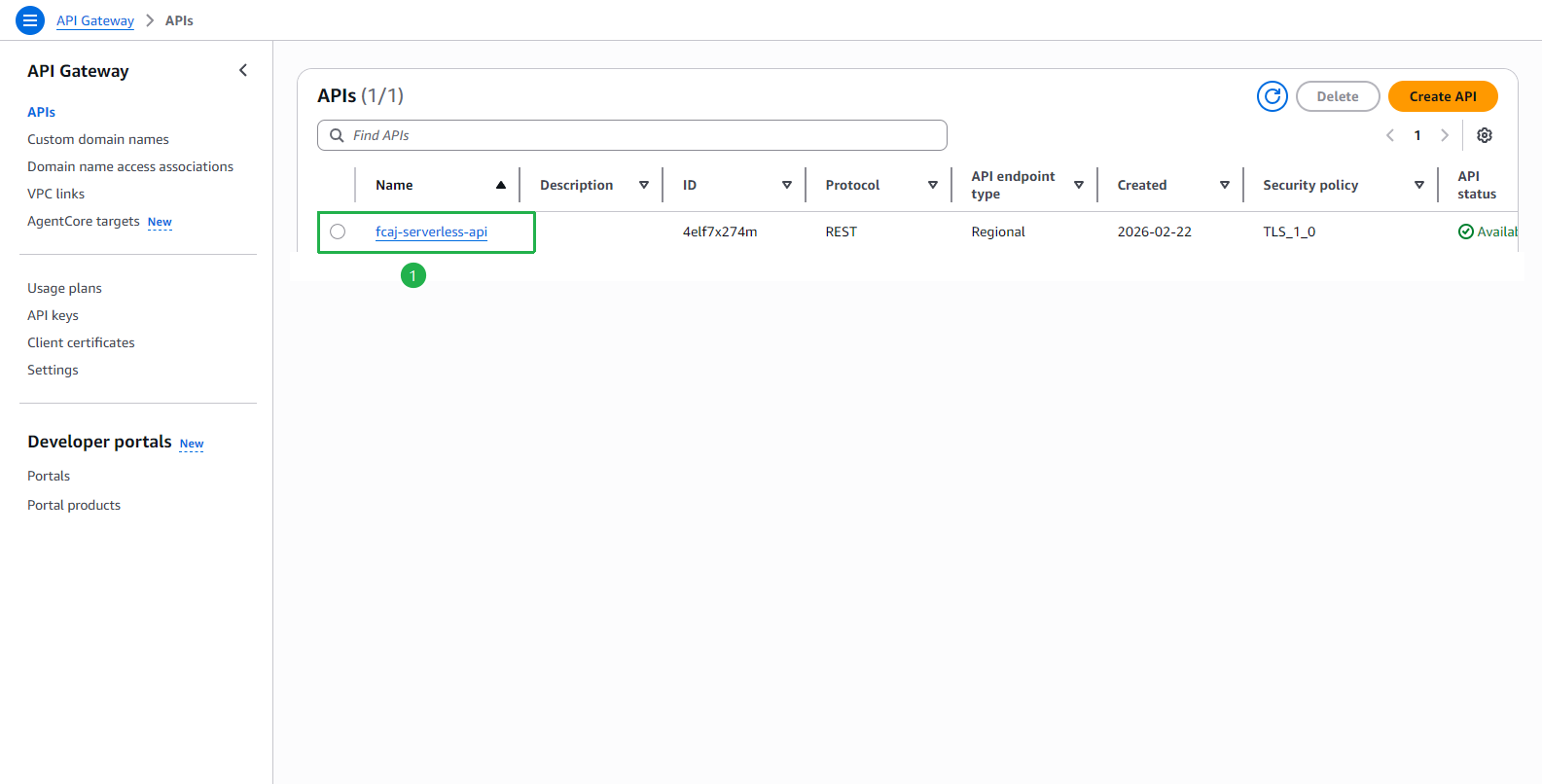
Nhấp vào fcaj-serverless-api.
Nhấp vào Stages trên menu bên trái.
Chọn stage staging.
Sao chép Invoke URL (ví dụ:
https://4elf7x274m.execute-api.ap-southeast-1.amazonaws.com/staging).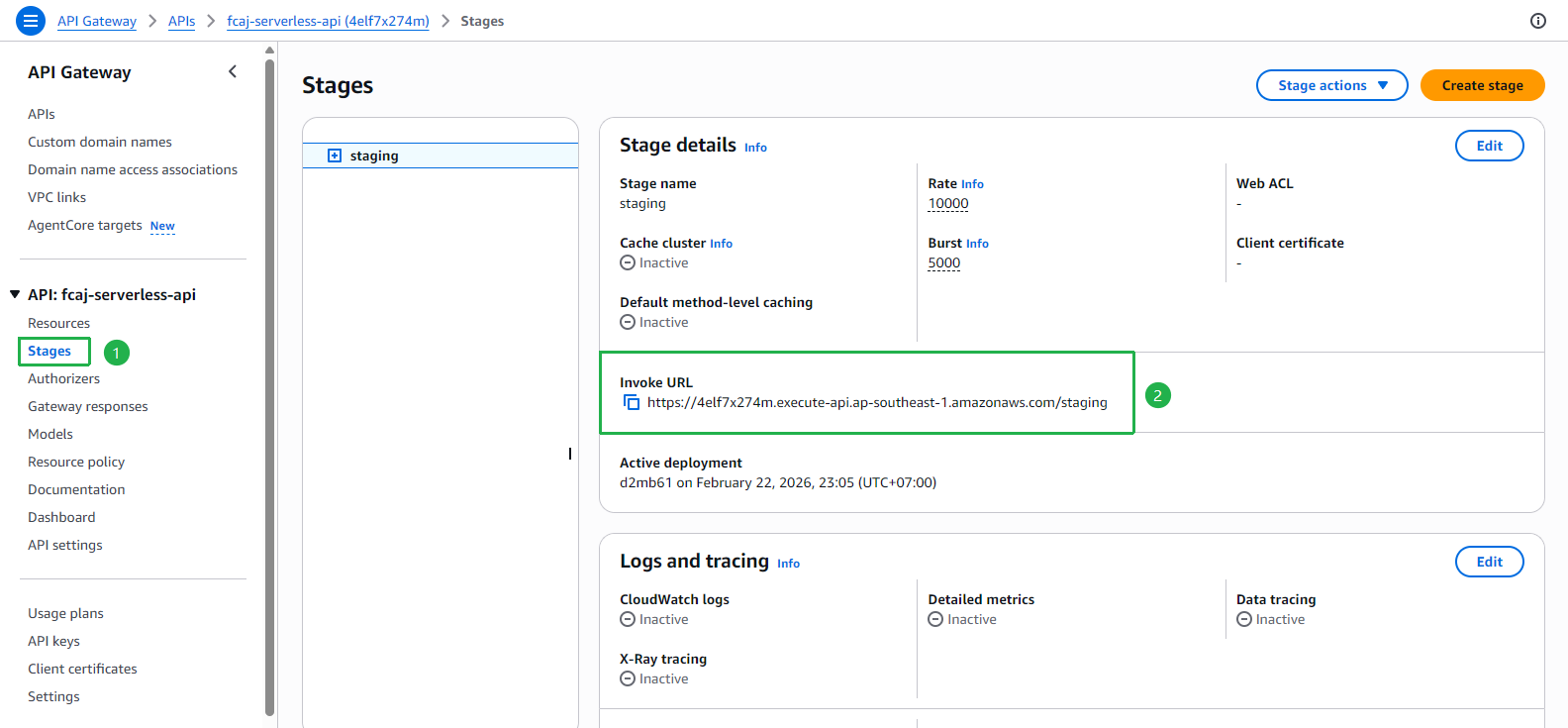
Bước 2 — Cập nhật config.js với Invoke URL
Mở project front-end FCAJ_Workshop-Serverless trong code editor.
Điều hướng đến file
src/config.js.Thay giá trị
APP_API_URLbằng Invoke URL bạn đã sao chép ở Bước 1.export default { APP_API_URL: "https://4elf7x274m.execute-api.ap-southeast-1.amazonaws.com/staging", DEFAULT_REGION: "ap-southeast-1" };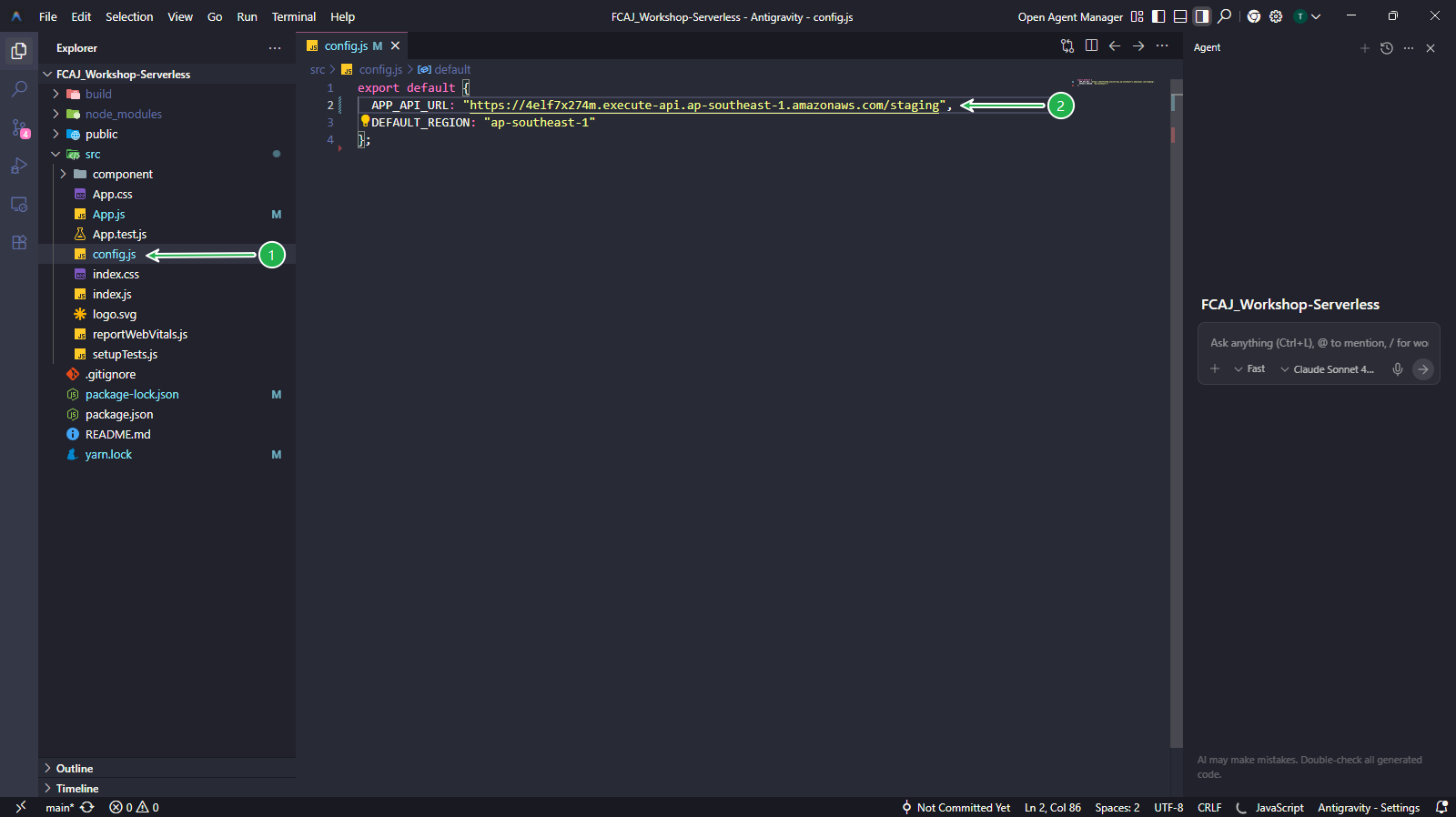
Bước 3 — Build lại và Deploy Front-end
Trong terminal, điều hướng đến thư mục
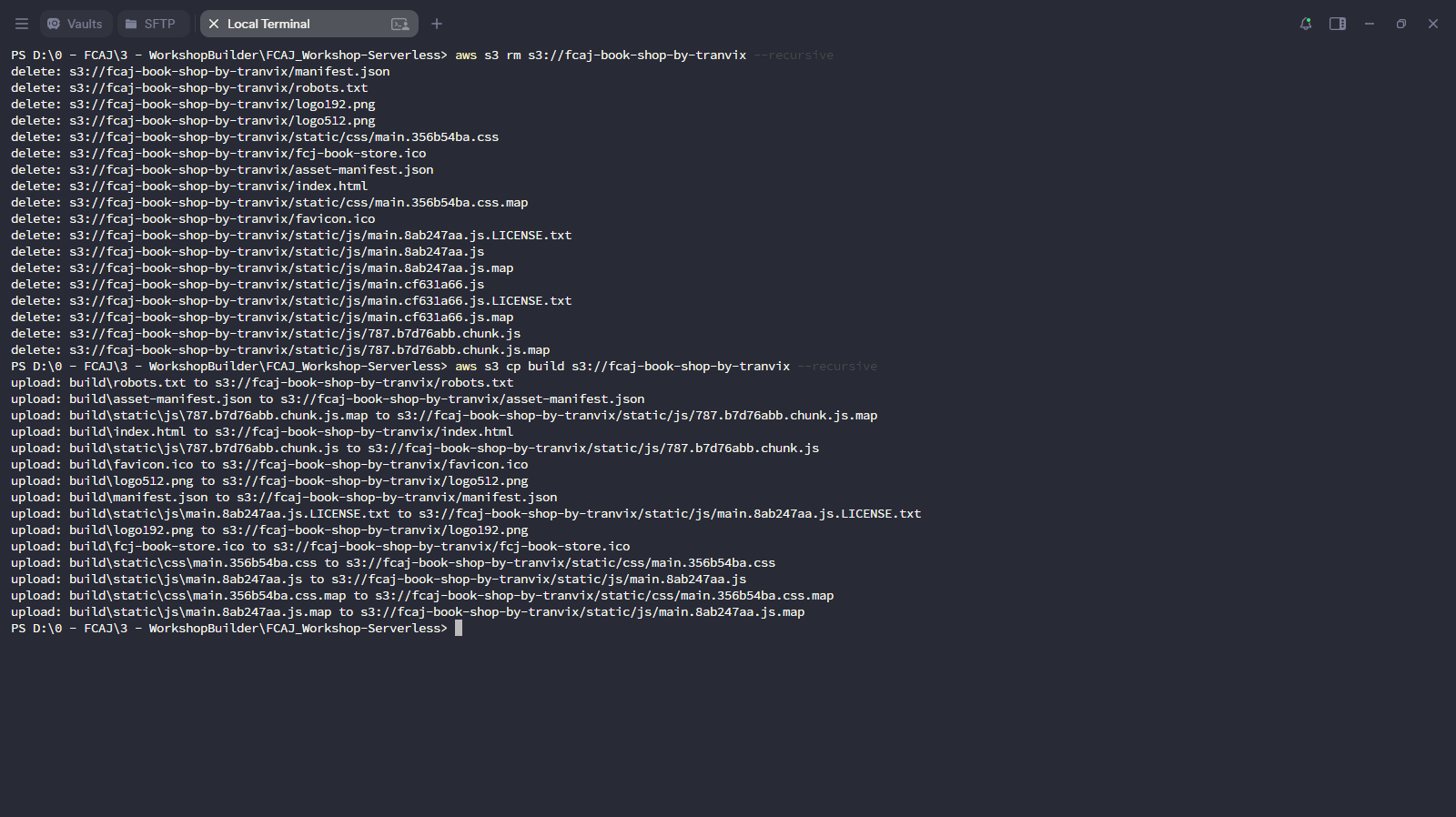
FCAJ_Workshop-Serverlessvà chạy các lệnh sau.npm run build aws s3 rm s3://fcaj-book-shop-by-tranvix --recursive aws s3 cp build s3://fcaj-book-shop-by-tranvix --recursiveChúng ta trước tiên xóa tất cả file cũ trong S3 bucket bằng
aws s3 rm --recursive, sau đó upload build mới. Điều này đảm bảo không còn file cũ từ lần deploy trước.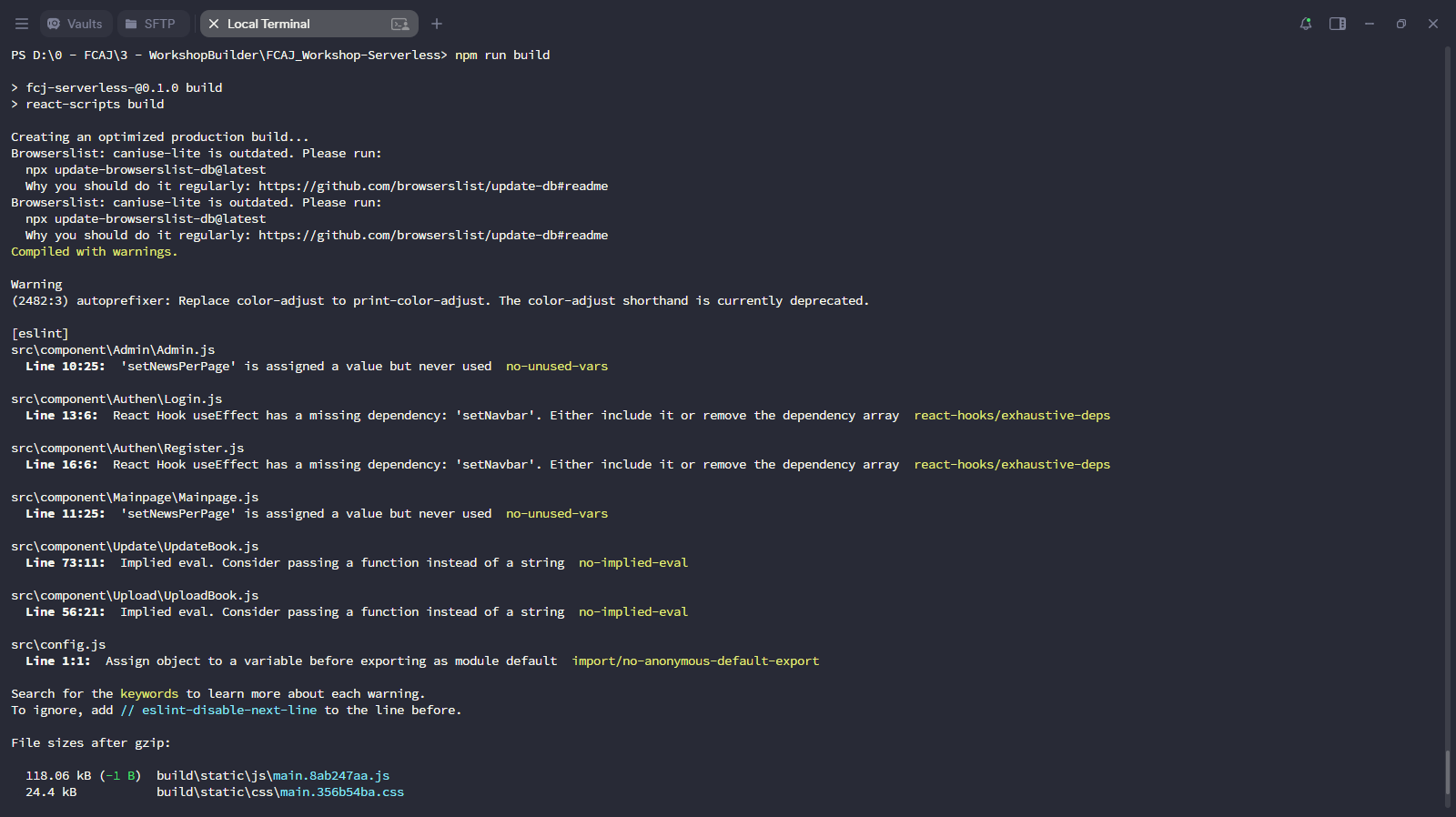
Bước 4 — Lấy S3 Website Endpoint
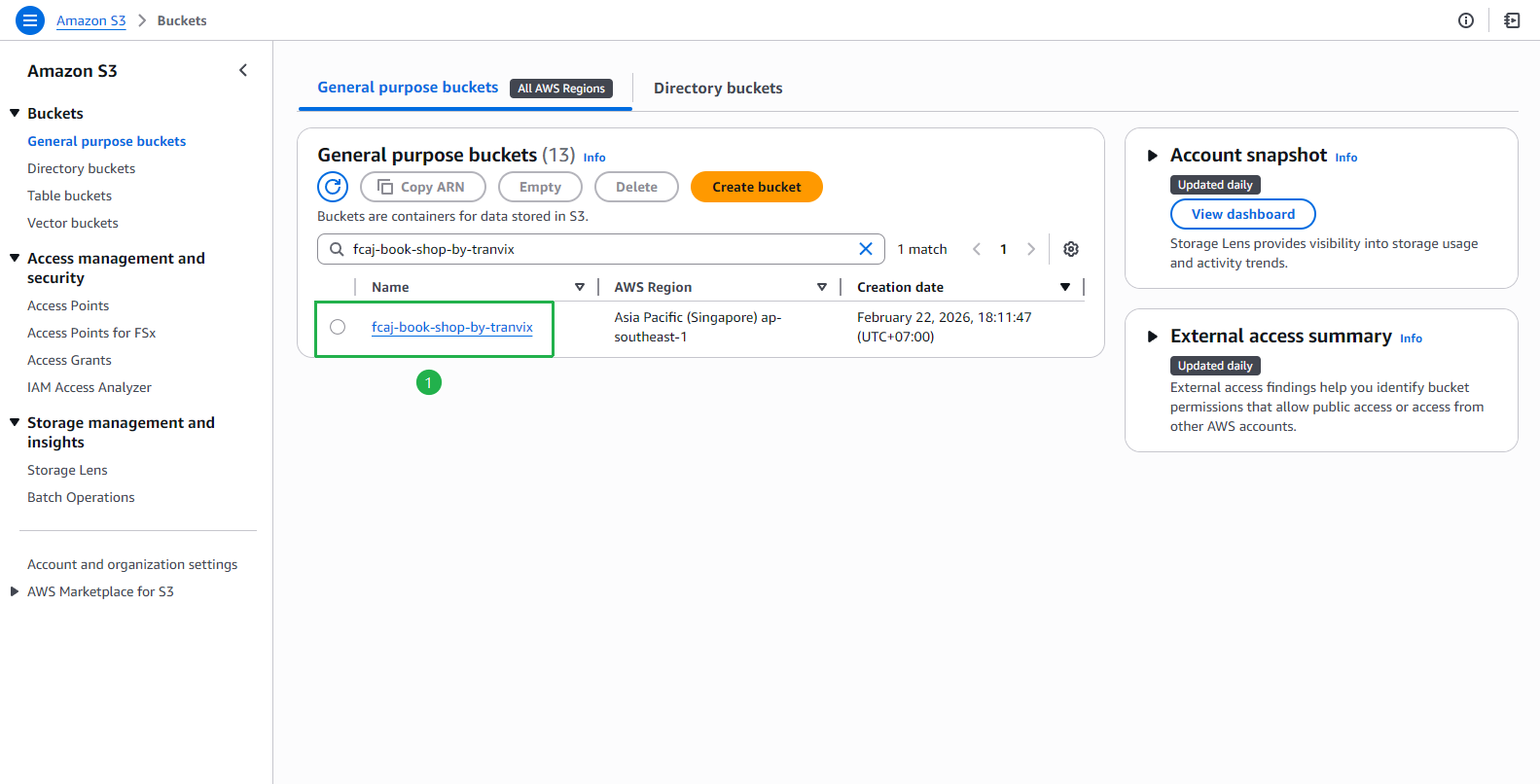
Mở Amazon S3 Console và tìm bucket của bạn.
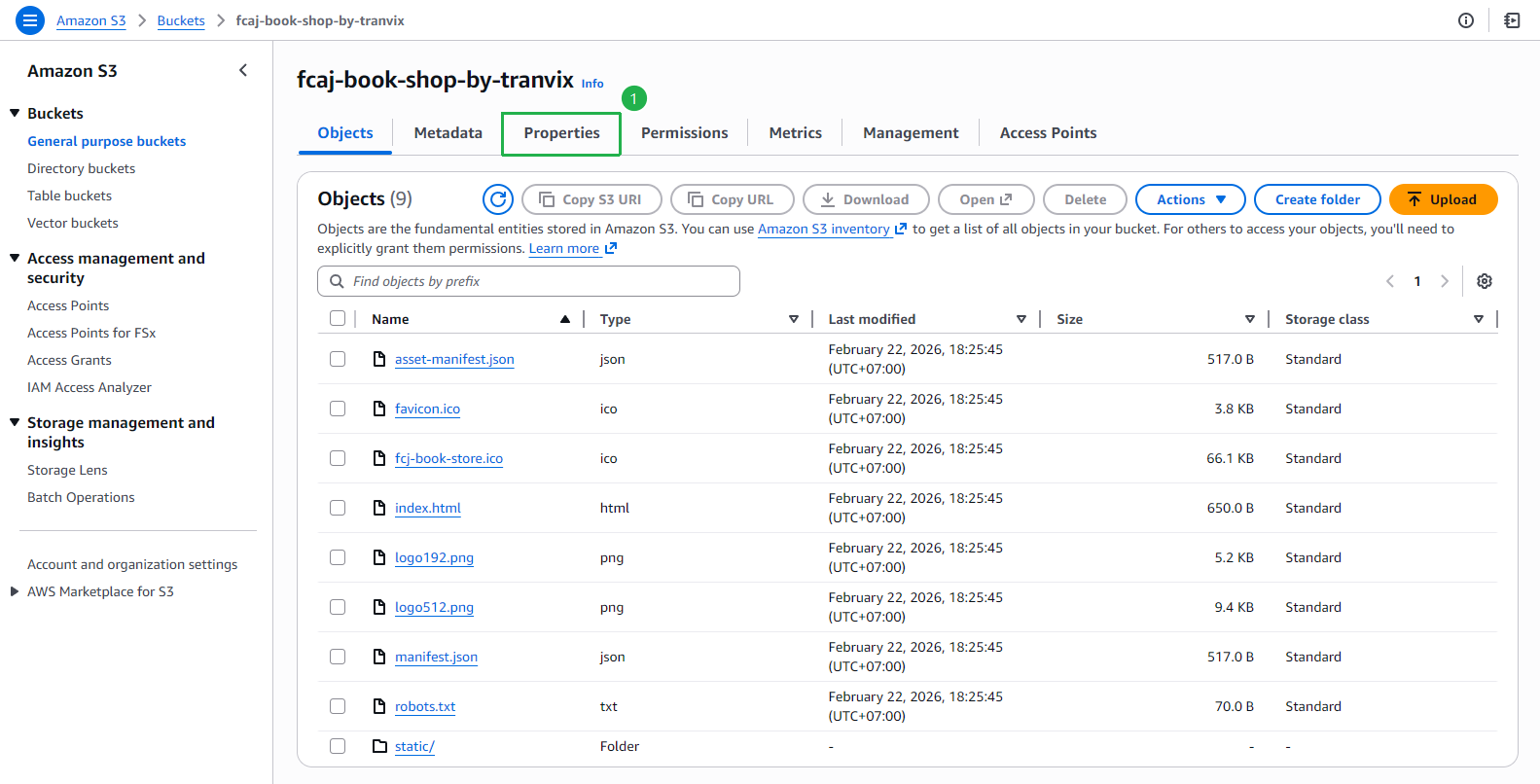
Nhấp vào tên bucket. Xác nhận tất cả 9 object đã được upload thành công, sau đó nhấp tab Properties.
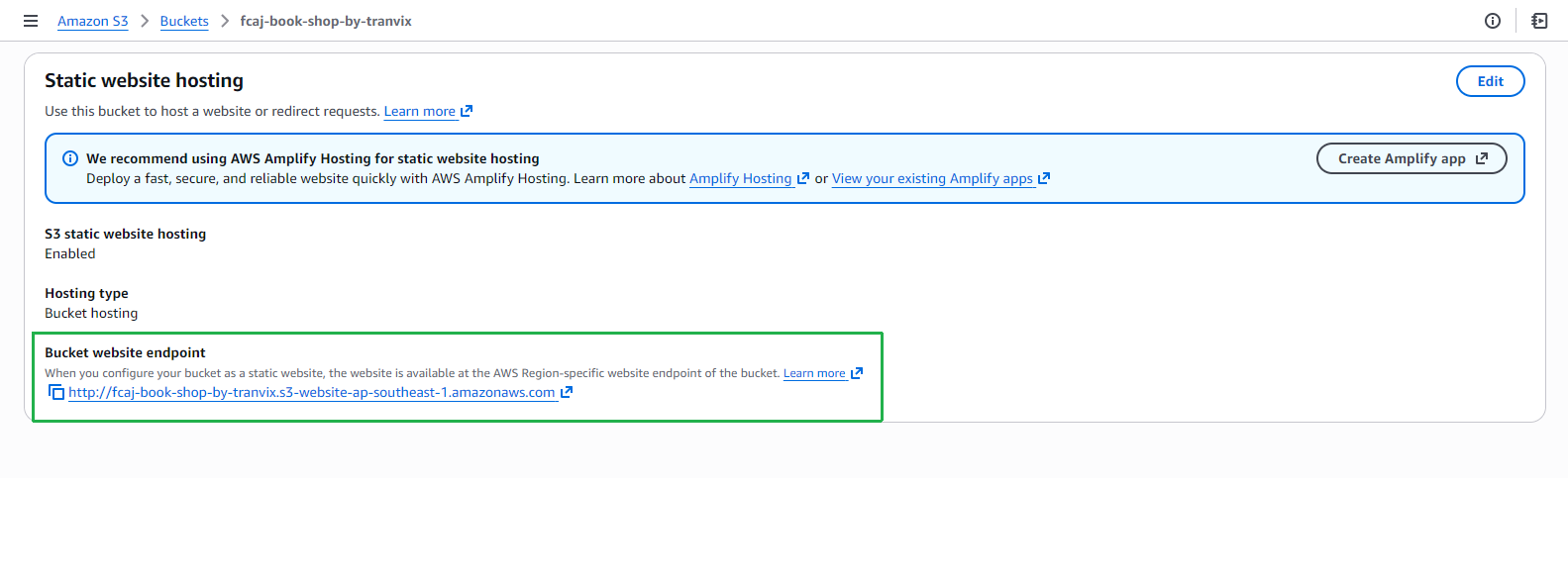
Cuộn xuống phần Static website hosting và sao chép URL Bucket website endpoint.
Bước 5 — Kiểm tra luồng Đăng ký
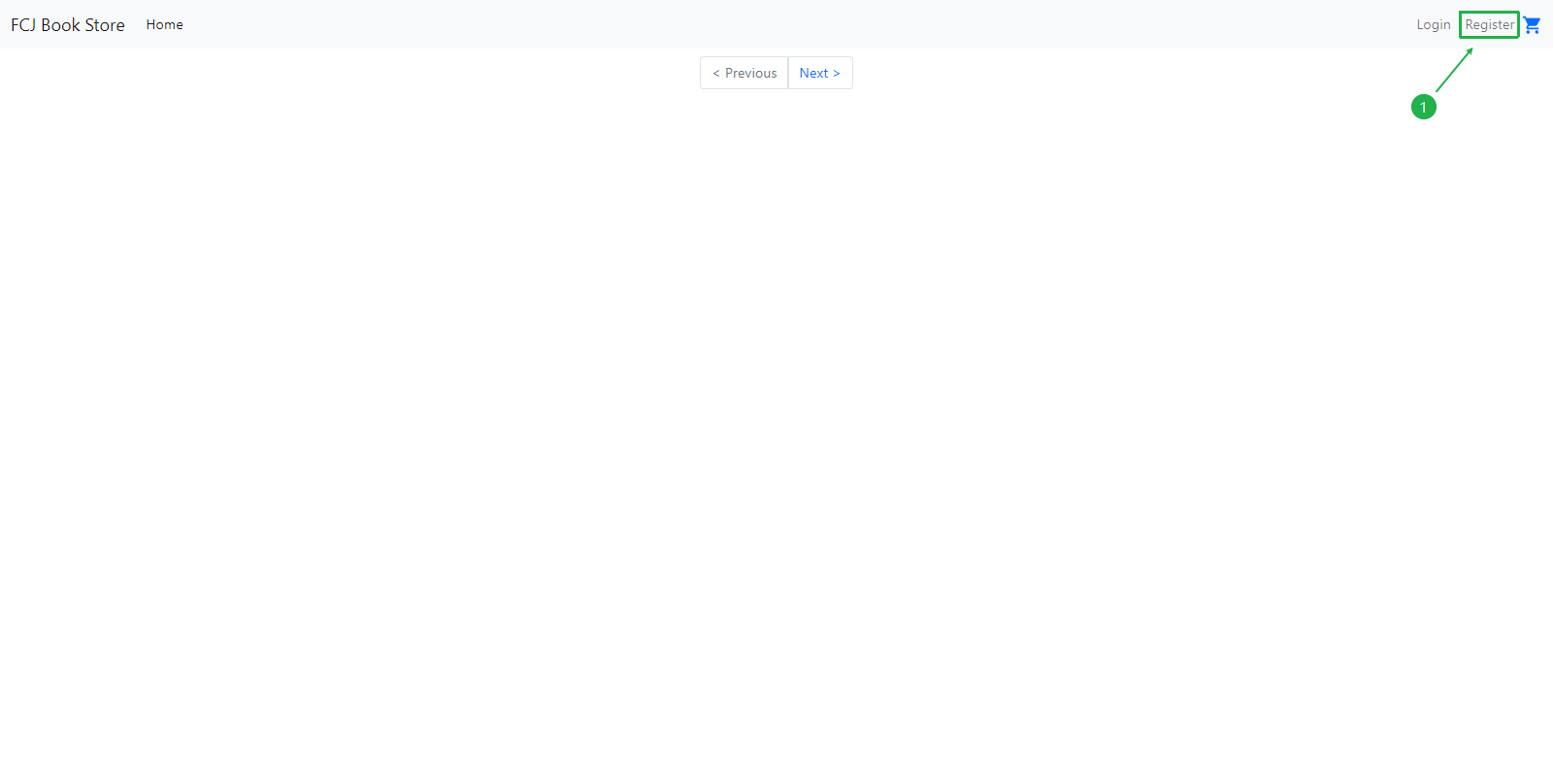
Mở URL Bucket website endpoint trong trình duyệt. Ứng dụng FCJ Book Store sẽ xuất hiện.
Nhấp vào Register ở góc trên bên phải.
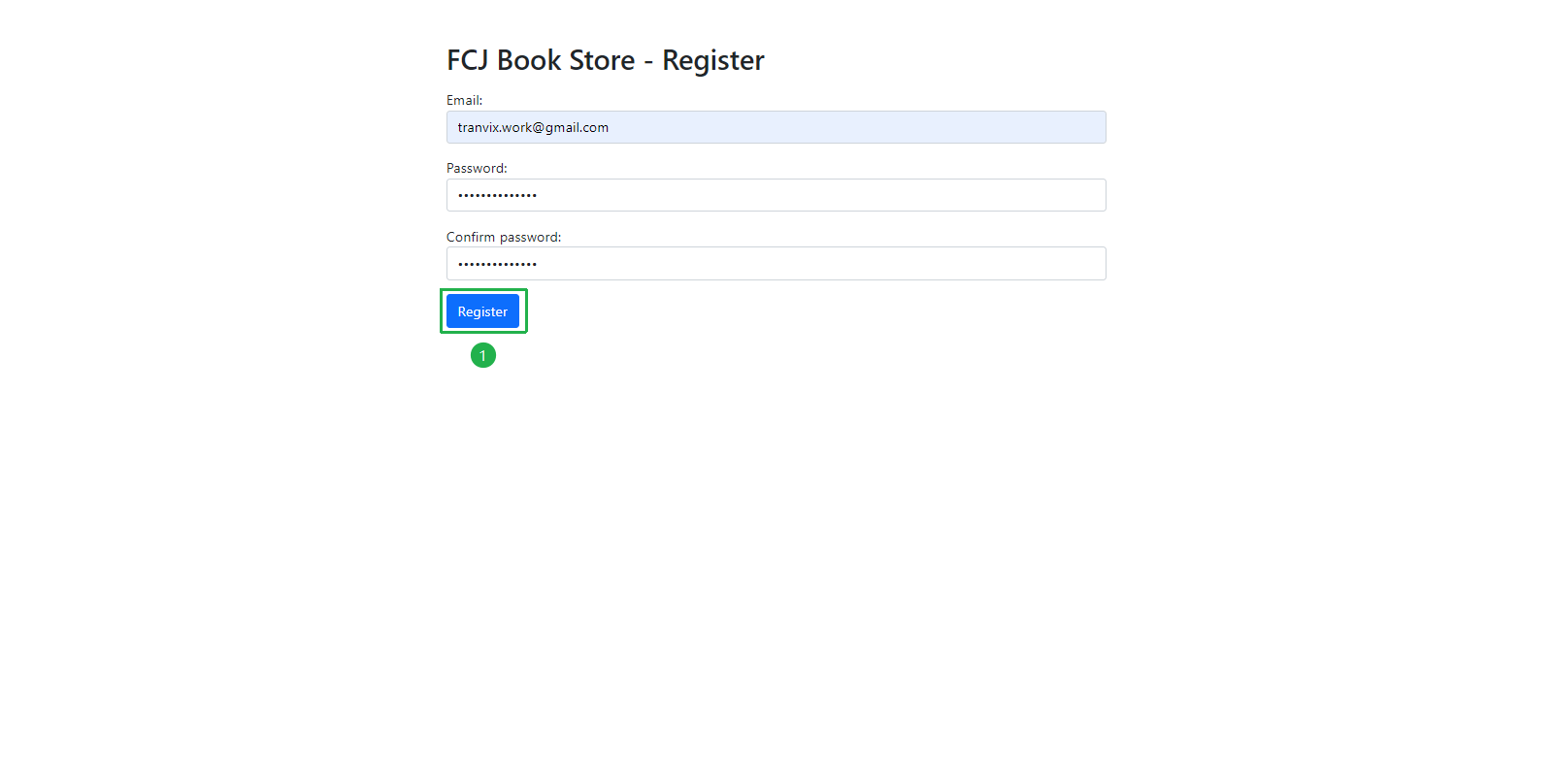
Tại trang FCJ Book Store - Register:
Nhập địa chỉ Email của bạn.
Nhập Password (phải đáp ứng chính sách của Cognito: tối thiểu 8 ký tự).
Nhập lại password vào Confirm password.
Nhấp Register.
Sử dụng địa chỉ email thực mà bạn có thể truy cập. Cognito sẽ tự động gửi mã xác nhận đến email này.
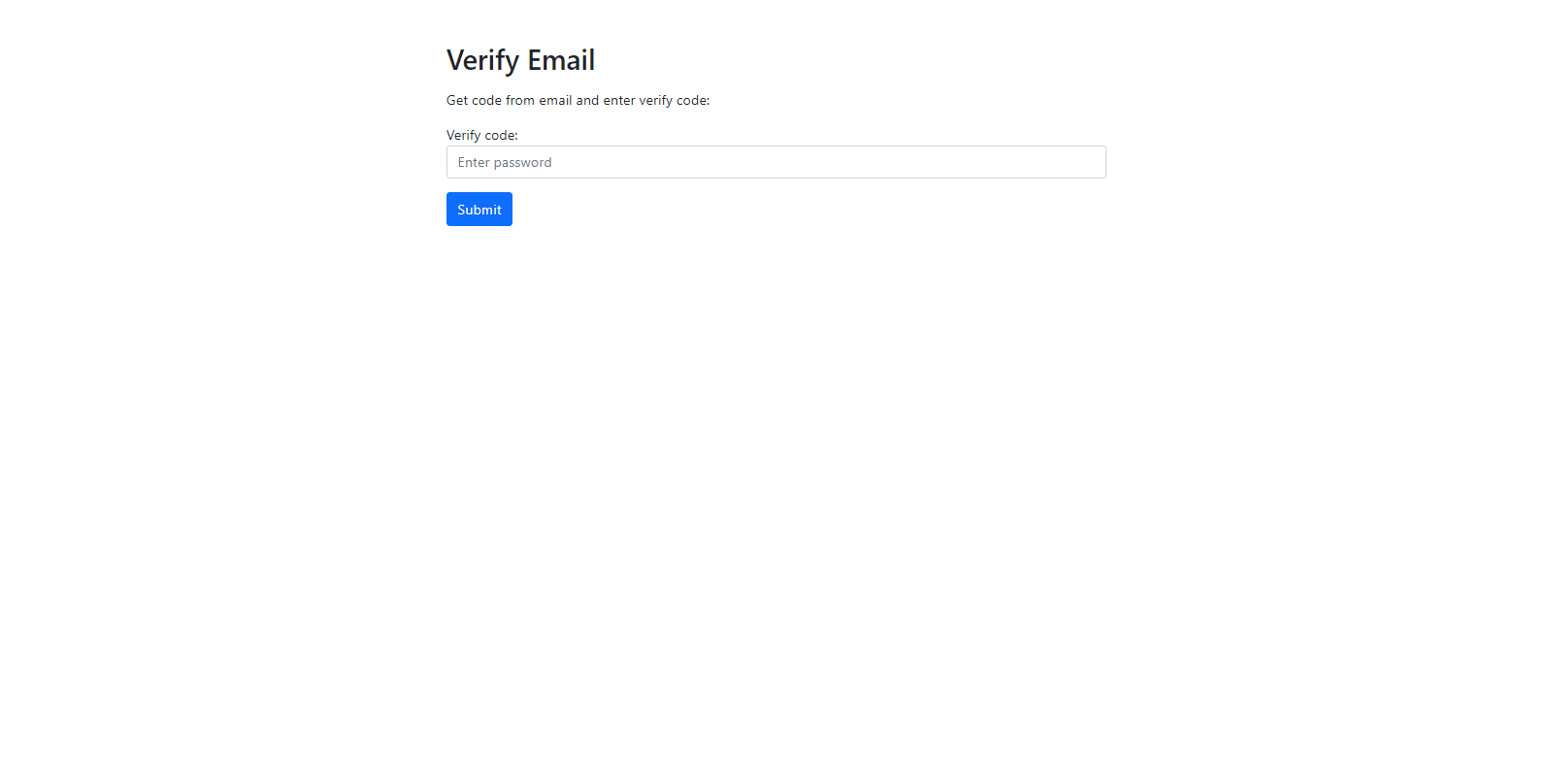
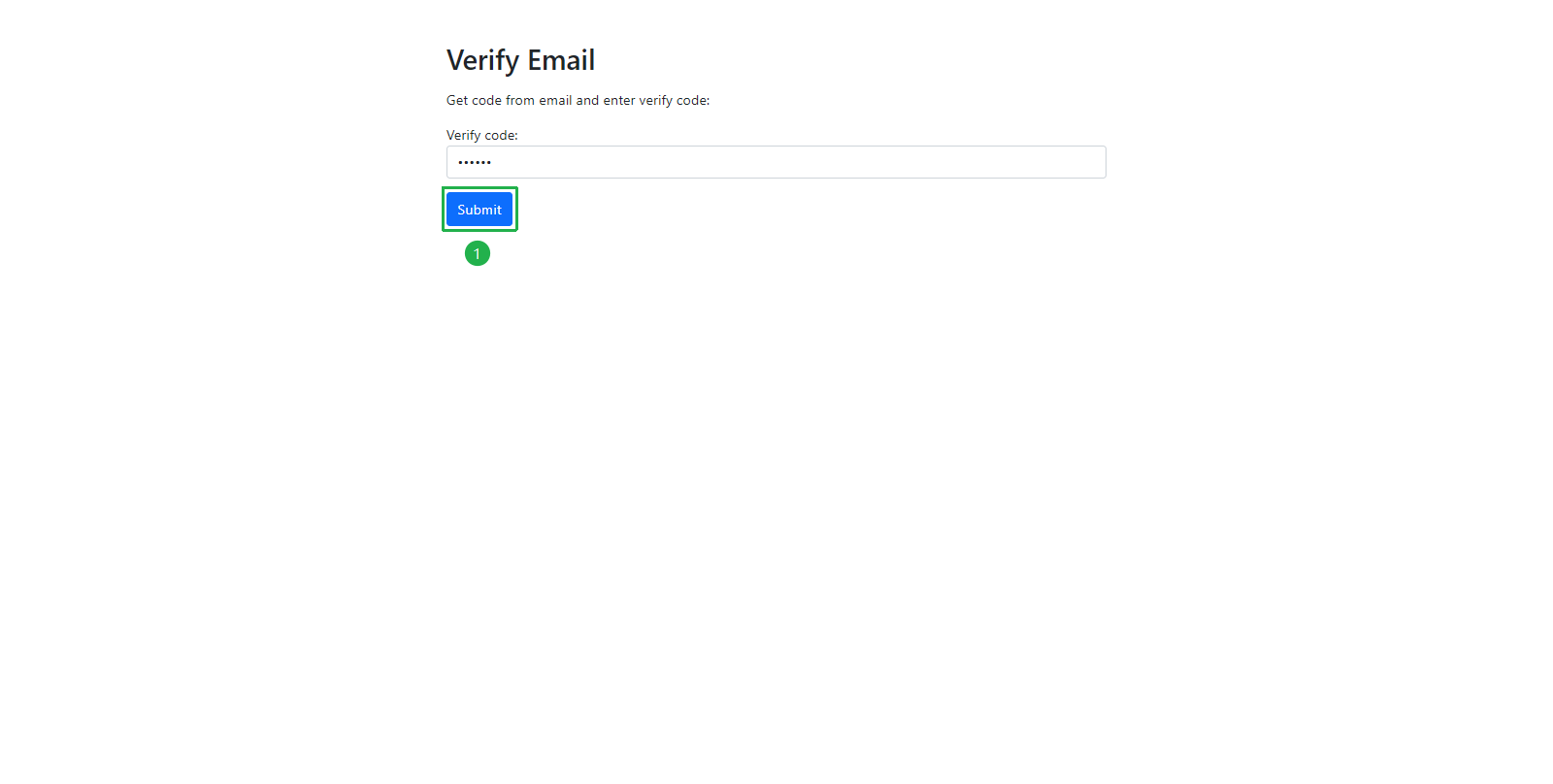
Sau khi nhấp Register, bạn sẽ được chuyển hướng đến trang Verify Email.
Mở hộp thư email của bạn và tìm email từ
no-reply@verificationemail.comvới tiêu đề “Your verification code”. Sao chép mã 6 chữ số.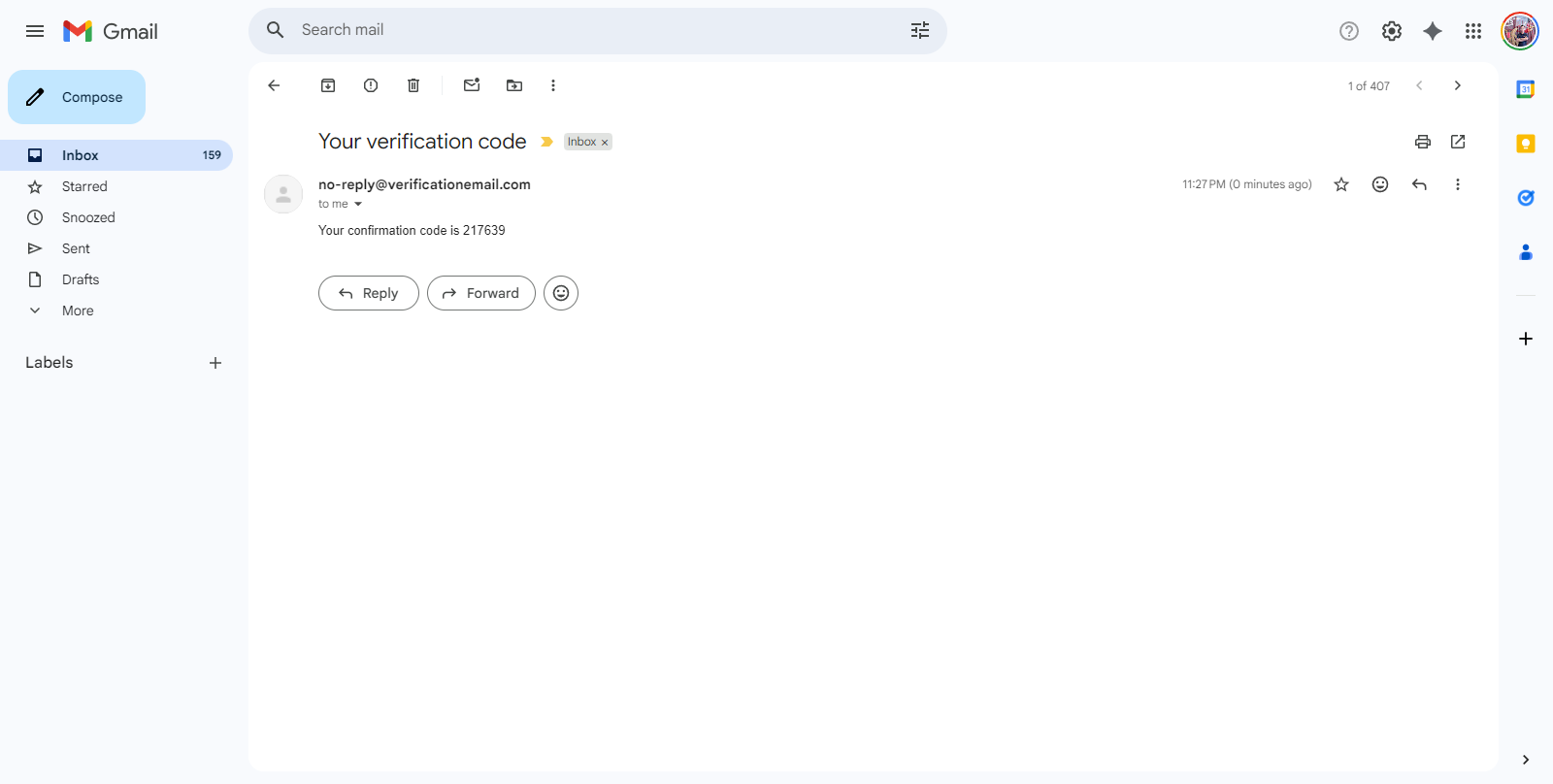
Quay lại trang Verify Email:
Nhập mã xác nhận.
Nhấp Submit.
Bước 6 — Kiểm tra luồng Đăng nhập
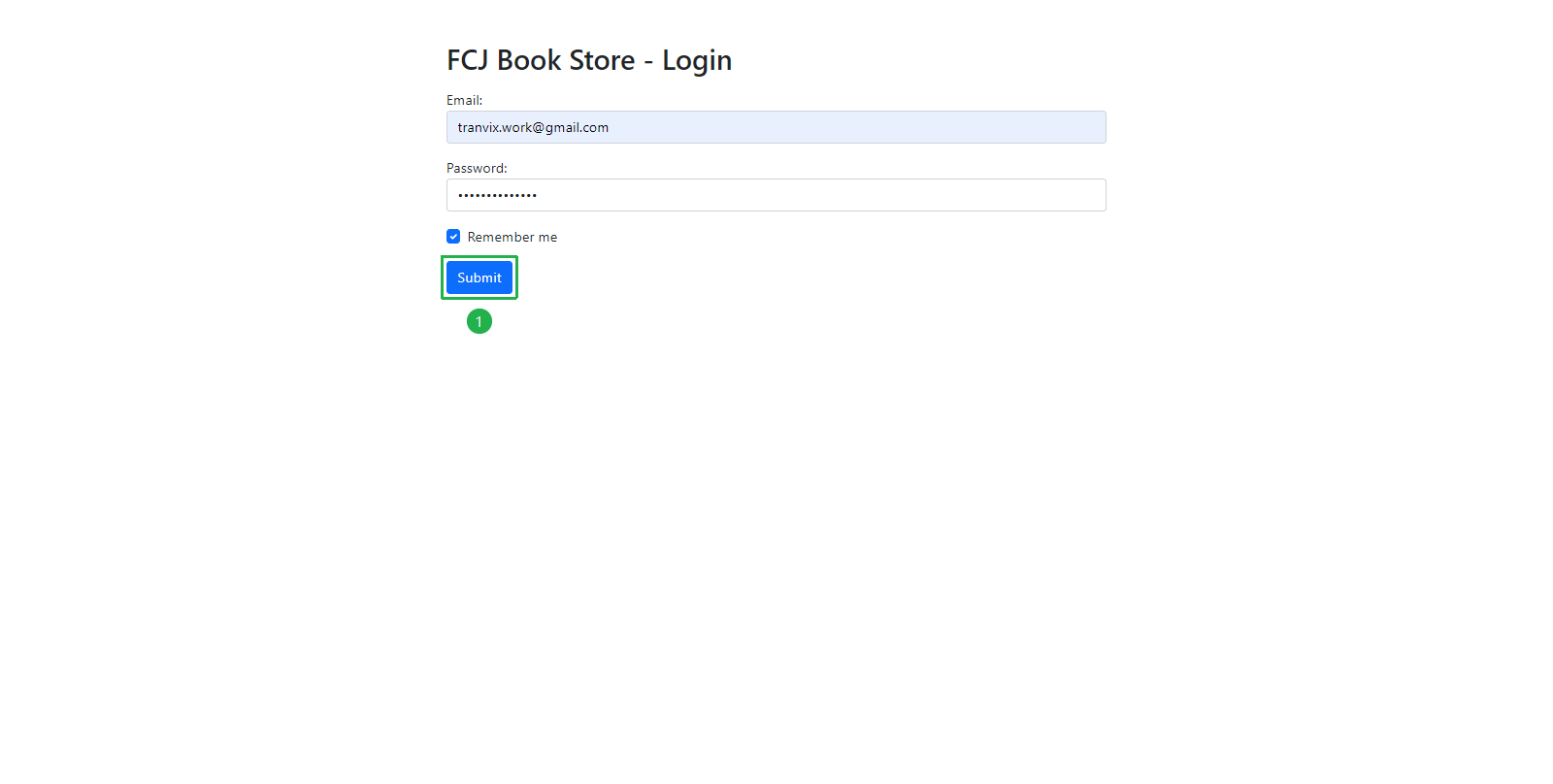
Sau khi xác nhận email, bạn sẽ được chuyển hướng đến trang FCJ Book Store - Login.
Nhập Email và Password của bạn.
Nhấp Submit.
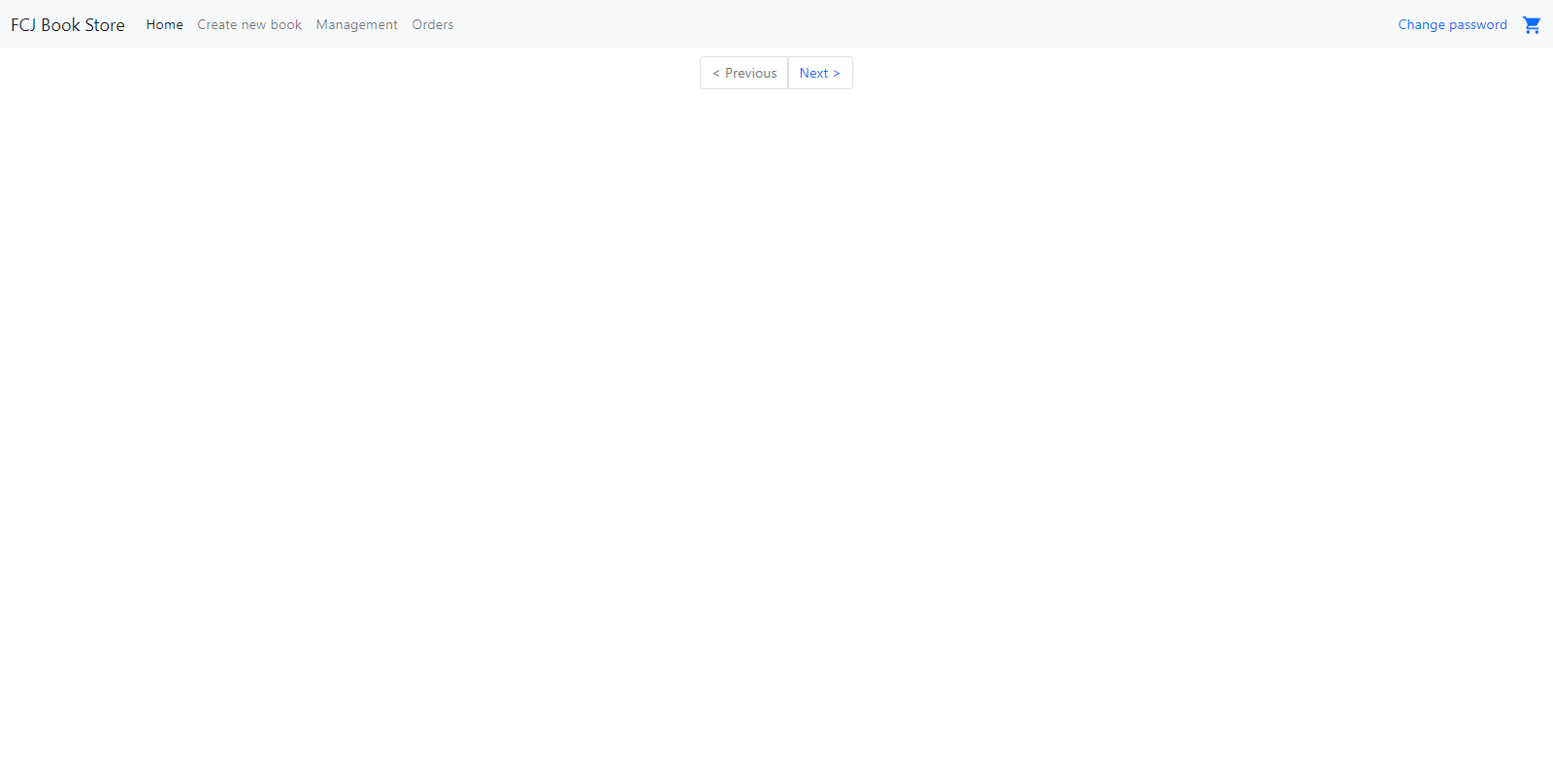
Sau khi đăng nhập thành công, thanh điều hướng sẽ hiển thị thêm các tùy chọn: Create new book, Management và Orders — xác nhận rằng xác thực đang hoạt động từ đầu đến cuối.
Chúc mừng! Bạn đã tích hợp thành công xác thực Amazon Cognito vào ứng dụng FCJ Book Store sử dụng API Gateway và Lambda function. Toàn bộ luồng — Đăng ký, Xác nhận email và Đăng nhập — hiện đang hoạt động chính xác.